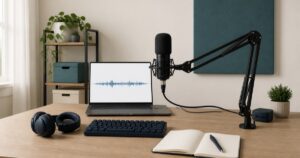
VTuber配信で自分の声を聞き返すには?OBSモニタリングと録画確認の手順
※本記事には広告・アフィリエイトリンクが含まれます。
配信の待機画面を出して、声のテストをする。OBSの音声メーターはぴょこぴょこ動いているのに、自分のヘッドホンからは声が聞こえない。『視聴者には届いてる?』『設定を触って、かえって配信に変な音が乗らない?』開始ボタンの前に、急に心配が増える瞬間があります。
まず分けたいのは、マイクの音がOBSに入っているか、自分のヘッドホンへ返しているか、録画や配信に出ていく音がどうなっているか、の三つです。メーターが動くことと、耳で聞けることは同じではありません。
この記事では、OBSのモニタリング先を選び、声をヘッドホンで聞き、短いテスト録画を再生する順番を紹介します。自分の耳へ返す音だけで判断せず、視聴者側へ出る録音も確かめてから配信を始めましょう。
まずヘッドホンで聞きたい音と録画で確認する音を分ける
設定を始める前に、何を知りたいのかを一つ決めます。声がOBSまで届いているか確かめたいのか、自分の声を話しながら聞きたいのか、配信に出る声とゲーム音のバランスを確認したいのか。似て見えますが、確認する場所が少しずつ違います。
音声メーターは、マイクの音がOBSへ入ってきているかを見る目印です。声を出した時にマイクのメーターが動けば、少なくとも入力が届いていることは分かります。ただし、ヘッドホンへ音が返っているか、録画に適切な音量で入っているかまでメーターひとつで判断できるわけではありません。
リアルタイムで聞く音は「自分に返ってくるモニター音」、録画を再生して聞く音は「OBSを通ってファイルに記録された音」です。OBSの公式ガイドも、機器側で聞き、続けてAdvanced Audio PropertiesからOBSに入った音を聞き、通常のセッションを録画して再生する確認を案内しています。配信者の耳に届いた音だけで視聴者側まで大丈夫と決めないのが安全です。
確認には、PCやオーディオ機器の音声出力につないだヘッドホンを使います。製品の端子が手持ちのPC、インターフェース、変換アダプターと合うかは購入前に確かめてください。ソニーのMDR-7506は公式ページで業務用のステレオヘッドホンとして案内され、折りたたみ式などの仕様が掲載されています。特定モデルが全員の環境に最適という意味ではなく、配信音声を聞くための製品例です。
自分の声を聞きながら話すと気が散る人もいます。最初は短時間だけモニターし、話しにくさや聞こえるまでの間が気になればいったんオフにして録画確認へ進みます。聞き返し自体を目的にせず、配信へ出す音を確かめる補助として使いましょう。
資料を確認:OBS公式の音声ミキサーと録画再生の確認手順 / ソニー公式のMDR-7506製品情報
OBSのモニタリング先に実際に使うヘッドホンを選ぶ
ヘッドホンをつないだら、OBSがどこへ音を返す設定になっているかを確かめます。PC本体のヘッドホン端子、USBヘッドセット、オーディオインターフェースなど、出力先の名前は接続方法で変わります。ヘッドホンを挿しただけで、OBSのモニタリング先も自動的に同じ出力へ切り替わるとは限りません。
OBS公式ガイドによると、ミキサーのMonitorボタンはSettingsで設定したモニタリングデバイスから、その音声ソースを再生します。まずOBSの設定内にある音声のモニタリングデバイス欄を開き、今使っているヘッドホンや接続先に当たる出力を選びます。表示名が分からなければ、一度音を止めてから出力候補を選び、短いテストで実際に鳴るか確認します。
ここで大事なのは、普段のPC音が聞こえる出力と、OBSのモニター出力が同じかどうかです。音楽や動画がヘッドホンから聞こえていても、OBSのモニタリング先が別のスピーカーやディスプレイになっていたら、OBSから返す声は耳へ届きません。設定画面の名前だけで決めず、短く録音・再生する手順を組み合わせます。
有線のモニターヘッドホンを使う場合も、接続規格や変換端子、音量操作の場所を先に確認しましょう。ソニーの公式仕様にはMDR-7506のプラグや折りたたみ機構などが載っています。楽天市場では型番で検索でき、複数の出品が表示されますが、価格・在庫・配送条件は販売ページごとに変わるため、購入時点の表示を確認してください。
デバイス名が多くて迷ったら、ヘッドホンを一度抜き差しして候補の変化を見たり、他の再生機器をいったん外して確認したりします。PCの音量をゼロにしている、ヘッドホン本体の音量が下がっているといった単純な条件もあります。設定を次々に触るより、一回の変更ごとに声を出し、どの出力が反応したか記録すると戻しやすくなります。
資料を確認:OBS公式のモニター出力デバイス説明 / ソニー公式の接続端子など製品情報
音声ソースごとにモニターをオンにして声を確かめる
モニタリングデバイスを選べたら、次は聞きたい音声ソースだけを指定します。音声ミキサーから「編集」→「詳細音声プロパティ」を開き、マイクの行にあるAudio Monitoring/音声モニタリングの設定を見ます。OBS公式ガイドは、この詳細プロパティを通じてOBSへ入った音を聞く方法を紹介しています。画面の表記や配置は利用中のバージョンで異なる場合があるため、設定項目の意味を見ながら操作しましょう。
マイクを「モニターのみ」にすると、ヘッドホンで確認するために音を返し、配信や録画へ同じ音を送らない使い方になります。「モニターと出力」は、モニター先にも返しつつ通常の出力にも送る設定です。どちらが必要かは、声を聞くだけのテストなのか、配信へ送る状態まで含めて確認したいのかで選びます。名称だけで迷ったら、まず短い録画を作れる設定にして動作を確認してください。
いきなりマイク、ゲーム音、BGM、通知音を全部モニターすると、何が聞こえているのか分かりにくくなります。最初はマイクの一行だけを有効にし、普段の声で「おはようございます」「少し小さな声」「語尾を伸ばす」などを短く試します。音が返らなければ、ミキサーのメーター、選んだモニターデバイス、ヘッドホンの接続を順番に見ます。
音が返ったら、次にゲーム音など一つずつ追加します。配信で必要な音だけを足すと、不要な通知やデスクトップ音まで耳に戻ってくる状態を避けやすくなります。ヘッドホンの音量を急に上げず、耳が疲れない範囲で調整しましょう。
モニターヘッドホンは機材の一つですが、値段の高い製品に替えるだけで配信の聞こえが必ず良くなるわけではありません。端子が接続先と合うか、耳にかけた時に扱いやすいか、自分が聞きたい内容に合うかを確認します。商品名は選択肢を探す入り口として使い、実際の仕様は公式情報で確認してください。
資料を確認:OBS公式のAdvanced Audio Propertiesとモニター設定 / OBS公式のMonitor OnlyとMonitor and Outputの説明
話しながら聞きにくい時はリアルタイム監視にこだわらない
自分の声がヘッドホンから戻ると、話すタイミングが取りづらい、声が重なって聞こえる、遅れて追いかけてくるようで気になることがあります。こうした時に、我慢して設定をオンのまま配信する必要はありません。まずマイクのモニターだけをオフにして、短い録画を聞き返す方法へ切り替えます。
OBS公式ガイドは、調整後に通常どおりセッションを録画し、そのファイルを配信前に再生するよう案内しています。話しながら自分の声を聞く方法とは別に、録画なら声とゲーム音が実際にどのように記録されたかを確認できます。冒頭、少し大きな声、笑った時、ゲーム音が重なる場面など、配信で起きそうな短いサンプルを残します。
録画を聞く時は、マイクだけに集中するのではなく、声が小さくなってゲームに埋もれていないか、語尾が切れていないか、左右の片側だけへ偏っていないかを確認します。OBSの公式ガイドは、声とゲームなどの音源でメーターの見え方が同じでも、聞こえ方としては他の音が声より大きく感じられる可能性があると説明しています。数値だけで判断せず、記録された音を耳でも聞きます。
一度の試聴で細部を完璧に整えようとすると、設定を触り続けて配信開始が遅れます。直す点は一つにしぼります。「声を少し上げる」「ゲーム音を少し下げる」など変更を一つ加え、もう一度短く録画します。変更前後の差が分からなければ、元に戻しても構いません。
ライブ中に声をリアルタイムで聞きたいか、録画で落ち着いて確認したいかは人それぞれです。ソニーMDR-7506のような製品は音声再生の候補ですが、機種選びを先に終わらせる必要はありません。手元のヘッドホンで聞けるかをまず試し、耳が疲れる、端子が合わないといった具体的な困り事が出てから買い替え条件を整理しましょう。
資料を確認:OBS公式の録画後に再生する確認方法 / ソニー公式MDR-7506製品情報
二重に聞こえたら入力の重複とモニター設定を戻って確認する
自分の声が二重に聞こえる、少し遅れた声が重なる、配信音声にこもりがあると気づいたら、最初に音量を上げるのはやめて、聞き返しの経路を一つずつ確認します。OBSのミキサーに同じマイクが複数の名前で並んでいないか、シーン内の音声入力キャプチャとSettingsの全体音声設定で同じデバイスを重複して選んでいないかを見ます。
OBS公式のAudio Sourcesは、音声入出力キャプチャをシーンに追加する場合、同じデバイスをSettings > Audioでも選択しているとエコーが生じることがあると注意しています。シーンごとに音声を管理したい設定なら、公式ガイドの案内どおり、全体側の重複するデバイスを無効にする必要がないか確認します。どの設定が今のシーンへ影響するか分からない場合は、配信中にいきなり直さず、テスト録画で一項目ずつ確かめます。
次に、モニター音を一時的にオフにし、録画だけ聞いて重なりが消えるか比べます。オフにした時に自分の耳では二重音声が消えるのに、録画にはもともと重なりがなかったなら、モニター経路の影響が疑われます。録画にも二重に入るなら、ミキサーに同じ入力が重複していないかをさらに見ます。この比較は原因を確定診断するものではなく、確認する場所を絞るための手順です。
ヘッドホンをつないでいるのに部屋のスピーカーからも同じ声が聞こえる場合、モニターデバイスの選択をもう一度確認してください。スピーカーで再生した音をマイクが拾えば、回り込んだ音が入ることもあります。モニター先がどこか分かるまで、スピーカーの音量を下げるかミュートし、短いテストで確認します。
設定を変更したら、どこを変えたかメモして一回ずつ戻せるようにします。アプリや音声機器で別の制御ソフトを使っている場合は、その製品の説明書も参照してください。ヘッドホン自体の故障だと決めつける前に、まずOBSの入力・出力・モニター経路を分けて考えましょう。
資料を確認:OBS公式の重複デバイスとエコーの注意 / OBS公式のモニター先と音声ミキサーの説明
配信開始前の短い録画で声・ゲーム音・出力を最後に確認する
配信開始前は、短いテスト録画を一つ作るところまでをルーティンにします。映像を確認できる長さで録画を始め、普段の声で数文話し、ゲーム音を出し、少し笑うか声を大きくする場面も入れてみます。画面のメーターだけ見て止めず、実際にファイルを再生してヘッドホンで聞きます。
確認は三点で十分です。一つ目は、自分の声が途切れていないか。二つ目は、ゲーム音やBGMに声が埋もれていないか。三つ目は、不要な二重音声やエコーが録音に入っていないかです。OBS公式ガイドは、ミキサーのレベルを調整し、通常のセッションを録画して公開前にファイルを聞く手順を勧めています。生配信で初めて音を聞く状態を避けられます。
気になる点が見つかったら、一か所だけ調整してもう一度録画します。たとえば声が小さいと思った時、マイク本体のゲイン、OSの音量、OBSのフェーダーなど調整箇所は複数あります。OBS公式ガイドはまず音源の機器側を確認し、その後にOSやOBSを調整する順序を説明しています。一気に複数のスライダーを動かすと原因と結果が分からなくなるので、変えた場所を記録します。
声メーターが赤く振り切れる場面がないかも目を向けます。OBSの説明では、赤い領域はクリッピングに近い状態を示します。ただし、この色だけで録音の聞こえ方すべてを判断できるわけではありません。録音を再生して、割れたような音が出ていないか聞き、必要なら機器側から順に調整します。
毎回高価な機材や特殊なプラグインを追加しなくても、モニター先、マイク行の設定、短い録画を順に見るだけで確認の道筋を作れます。MDR-7506などのヘッドホンは選択肢の一例で、現在の価格や在庫、接続互換性は購入時に販売ページと機器仕様を確かめてください。
最後に、配信で話すときと同じ距離・声量でテストしたかを思い出します。小さな声だけ試して安心すると、盛り上がった時の音割れを見逃すかもしれません。待機画面を出して、ひと呼吸置いて、短く話して、録画を聞く。このひと手間が終わったら、初めて配信開始ボタンを押しましょう。
資料を確認:OBS公式のレベル調整と録画再生の確認手順 / ソニー公式のヘッドホン製品仕様